

Baixe a Google Toolbar – extensão de navegador gratuita, segura e que aumenta a produtividade
Visão geral da Google Toolbar
Google Toolbar é uma extensão de navegador rica em recursos que foi originalmente criada para o Internet Explorer e posteriormente adaptada para o Firefox. Seu objetivo principal é simplificar as tarefas diárias da web — pesquisa, tradução, compartilhamento e preenchimento de formulários — sem precisar sair da página atual. Ao integrar os principais serviços do Google diretamente na barra de ferramentas, os usuários obtêm acesso instantâneo a uma caixa de pesquisa, verificação ortográfica multilíngue, auto‑tradução, visualização do Gmail e uma série de botões de compartilhamento social. Embora a versão para Firefox não seja mais distribuída oficialmente, muitos usuários legados ainda a mantêm instalada por sua conveniência. A barra de ferramentas também oferece um indicador de PageRank, notas side‑wiki e sincronização entre vários computadores, tornando‑a uma ferramenta de produtividade atraente para usuários avançados que passam muito tempo no navegador.
Principais recursos que diferenciam a Google Toolbar
- Caixa de pesquisa instantânea do Google: Realize pesquisas na web a partir de qualquer página sem abrir uma nova aba.
- Tradução automática de página: Traduza páginas em idiomas estrangeiros em tempo real usando o Google Translate.
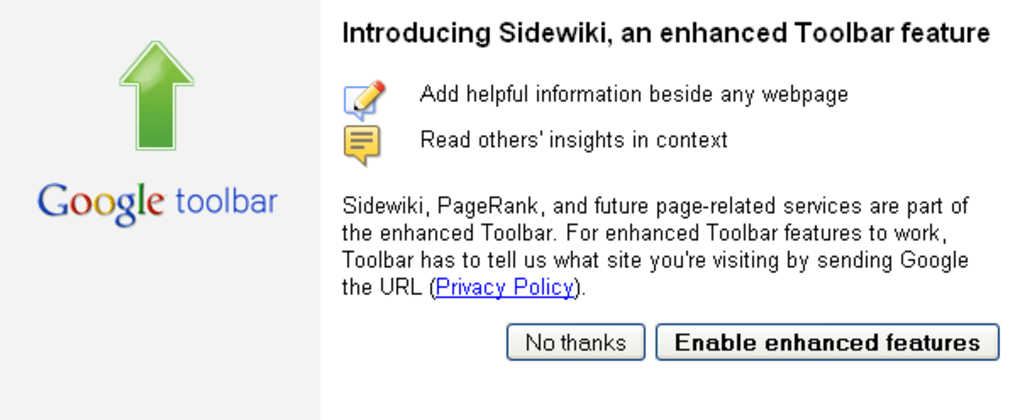
- Notas Side‑Wiki: Escreva anotações privadas ou compartilhadas em qualquer página da web, útil para pesquisa ou trabalho colaborativo.
- Verificação ortográfica multilíngue: Detecta erros ortográficos em dezenas de idiomas enquanto você digita.
- Preenchimento automático de formulários: Salve informações pessoais e permita que a barra de ferramentas preencha automaticamente os formulários, acelerando compras e registros online.
- Visualização do Gmail: Veja novas mensagens do Gmail diretamente na barra de ferramentas sem abrir a caixa de entrada completa.
- Indicador de PageRank: Veja uma estimativa do PageRank do Google para o site atual, útil para entusiastas de SEO.
- Botões de compartilhamento social: Compartilhe páginas instantaneamente em serviços populares como Facebook, Twitter e Reddit.
- Sincronização da barra de ferramentas: Mantenha o mesmo conjunto de botões e configurações em vários computadores sincronizando via conta do Google.
- Layout de botões personalizável: Adicione, remova ou reorganize até dezenas de botões para adequar ao seu fluxo de trabalho pessoal.
Instalação, uso e compatibilidade
Embora o Google não ofereça mais um download direto para a versão do Firefox, o processo de instalação continua simples para quem possui um instalador arquivado. Siga estas etapas para colocar a Google Toolbar em funcionamento em uma plataforma suportada:
- Baixar o instalador: Localize uma fonte confiável que hospede a última versão compatível com o Firefox (geralmente um arquivo .xpi). Verifique a soma de verificação do arquivo para garantir que não foi adulterado.
- Abrir o Firefox e acessar complementos: Clique no botão de menu (☰) → Complementos e Temas → Extensões.
- Instalar a extensão: Arraste o arquivo .xpi baixado para a página de Complementos ou use a opção “Instalar complemento a partir de arquivo”.
- Reiniciar o Firefox: Após a instalação, o Firefox solicitará que você reinicie o navegador. Faça isso para ativar a barra de ferramentas.
- Configurar as configurações: Clique no ícone da Google Toolbar, então selecione Opções. Aqui você pode habilitar/desabilitar botões individuais, definir seus idiomas preferidos para tradução e conectar a barra de ferramentas à sua conta do Google para sincronização.
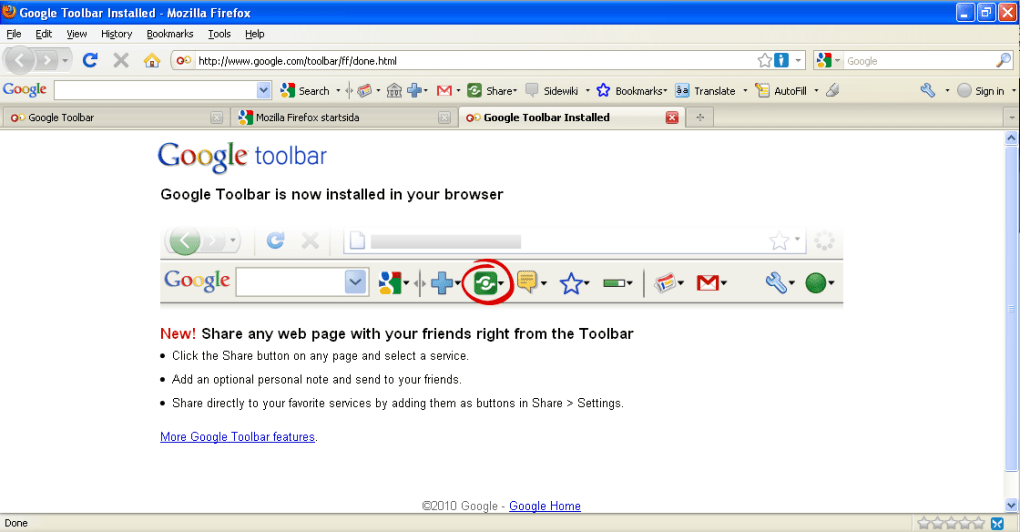
- Começar a usar a barra de ferramentas: A barra de ferramentas aparece logo abaixo da barra de endereços. Comece a digitar consultas na caixa de pesquisa, clique no ícone de tradução em páginas estrangeiras ou abra o painel side‑wiki para fazer anotações.
Quanto à compatibilidade com sistemas operacionais, a Google Toolbar para Firefox funciona nas seguintes plataformas:
Windows (XP, Vista, 7, 8, 10, 11), macOS (10.5 Leopard até macOS 10.9 Mavericks) e distribuições Linux que suportam Firefox 3.x‑4.x. A barra de ferramentas não é compatível com versões modernas do Firefox (pós‑Quantum) sem uma camada de compatibilidade legada, e está totalmente indisponível para Chrome, Edge ou Safari.
Dicas de desempenho: Como a barra de ferramentas é conhecida por causar vazamentos de memória em versões antigas do Firefox — especialmente no macOS — os usuários devem monitorar o uso de RAM via Gerenciador de Tarefas integrado (Windows) ou Monitor de Atividade (macOS). Se você notar incidentes frequentes de “roda giratória da morte”, considere desativar botões não essenciais ou desinstalar a extensão até que uma versão atualizada seja lançada.
Prós, contras e perguntas frequentes
Prós
- Acesso tudo‑em‑um aos serviços do Google economiza tempo.
- Tradução instantânea e verificação ortográfica multilíngue melhoram a navegação em sites estrangeiros.
- O recurso side‑wiki oferece uma solução leve para anotações.
- O preenchimento automático de formulários reduz a inserção repetitiva de dados.
- A capacidade de sincronização garante uma experiência consistente em vários computadores.
Contras
- Vazamentos de memória em versões antigas do Firefox, particularmente no macOS, podem causar travamentos.
- Um grande número de botões pode sobrecarregar a interface, resultando em uma aparência “inchada”.
- Nenhum suporte oficial ou atualizações para navegadores modernos.
- Compatibilidade limitada a versões legadas do Firefox; não utilizável com Chrome, Edge ou Safari.
- Possíveis preocupações de privacidade se os usuários ativarem recursos extensivos de compartilhamento de dados.
FAQ – Google Toolbar para Firefox
A Google Toolbar ainda é segura para usar em sistemas modernos?
A barra de ferramentas não é mais mantida, portanto patches de segurança não são lançados. Embora ainda possa funcionar em versões legadas do Firefox, usar em um sistema moderno não é recomendado, a menos que você a isole em um ambiente sandbox.
Posso sincronizar as configurações da barra de ferramentas entre um PC Windows e um Mac?
Sim. Ao entrar na mesma conta do Google em ambas as máquinas e habilitar a opção de sincronização nas preferências da barra de ferramentas, seu layout de botões e configurações de idioma serão espelhados entre Windows e macOS.
Como funciona o recurso de auto‑tradução?
Quando você clica no ícone de tradução, a barra de ferramentas envia a URL da página para a API do Google Translate. A versão traduzida é então exibida na mesma aba, preservando o layout original enquanto substitui o texto pelo idioma de destino selecionado.
A barra de ferramentas afetará o desempenho do meu navegador?
Em versões antigas do Firefox, especialmente no macOS, a barra de ferramentas é conhecida por causar vazamentos de memória que podem desacelerar ou travar o navegador. Desativar botões raramente usados e manter a barra de ferramentas atualizada (para a última versão disponível) pode mitigar a maioria dos problemas de desempenho.
Existe uma versão paga da Google Toolbar?
Não. A Google Toolbar sempre foi oferecida como um complemento gratuito. O reflete seu modelo de preço gratuito.
Conclusão – Você deve baixar a Google Toolbar?
A Google Toolbar continua sendo um exemplo convincente de como a integração estreita de ferramentas de pesquisa e produtividade pode transformar a experiência de navegação. Para usuários que ainda utilizam versões legadas do Firefox no Windows ou macOS, a barra de ferramentas oferece pesquisa instantânea, suporte multilíngue e notas side‑wiki práticas — tudo sem sair da página. Contudo, os vazamentos de memória documentados, a desordem na interface e a falta de atualizações contínuas tornam‑na uma escolha arriscada para quem prioriza estabilidade ou usa os navegadores mais recentes.
Se você valoriza a conveniência dos serviços do Google com um clique e está confortável em gerenciar uma configuração legada, experimente a barra de ferramentas — apenas lembre-se de fazer backup dos seus favoritos e monitorar o uso de memória. Para a maioria dos usuários modernos, extensões mais recentes como os complementos “Google Search” ou “Google Translate” oferecem funcionalidade semelhante com melhor compatibilidade e suporte ativo.
Pronto para aumentar sua produtividade? Baixe a última versão disponível da Google Toolbar para Firefox, siga as etapas de instalação acima e desfrute de uma experiência de navegação mais rápida e conectada — mantendo um olho no desempenho.







